Инструкция для Windows
- Скачайте «Сертификат для выхода в интернет (WiFi)»
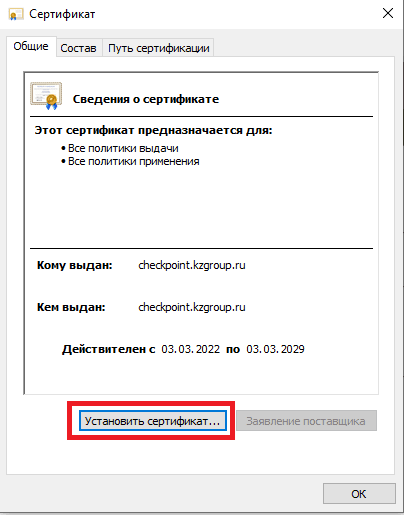
- Откройте скачанный сертификат и нажмите «Установить сертификат»
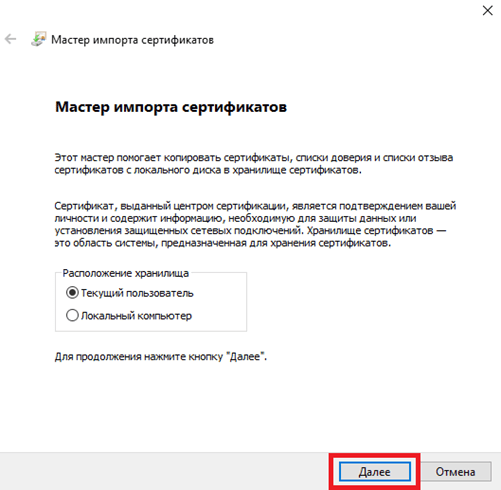
- Откроется «Мастер импорта сертификатов». В поле «Расположение хранилища» выберите «Текущий пользователь» и нажмите кнопку «Далее»
- На следующем шаге выберите «Поместить все сертификаты в следующее хранилище» и нажмите кнопку «Обзор». В открывшемся окне «Выбор хранилища сертификата» выберите «Доверенные корневые центры сертификации», нажмите кнопку «ОК», а затем кнопку «Далее»
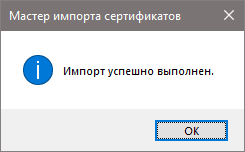
- На следующем шаге нажмите кнопку «Готово» и дождитесь появления окна «Импорт успешно выполнен»
- Чтобы настройки применились, перезазапустите браузер (закрыть все его окна и открыть снова)
© 2022 ПАО «Кировский завод»